Se connecter au nouveau Cloud
Suivez ce guide pas à pas pour vous connecter à Cloud Office Pro [2026] via Parallels et OneKey.
Besoin d’aide ? Support migration : +32 2 386 10 67
Guide de première connexion
Connexion à Cloud Office Pro [2026] via Parallels et OneKey
Vérifier que Parallels est installé
Avant de commencer, assurez-vous que Parallels est bien installé sur votre ordinateur. Si ce n’est pas encore le cas, rendez-vous d’abord sur la page Installer Parallels et suivez le guide.
Important : ce n’est plus Citrix qui est utilisé pour vous connecter au nouveau Cloud.
Accéder à la nouvelle page de connexion
Maintenant que vous avez été migré dans notre nouveau Cloud, vous devez vous connecter avec la nouvelle page de connexion.
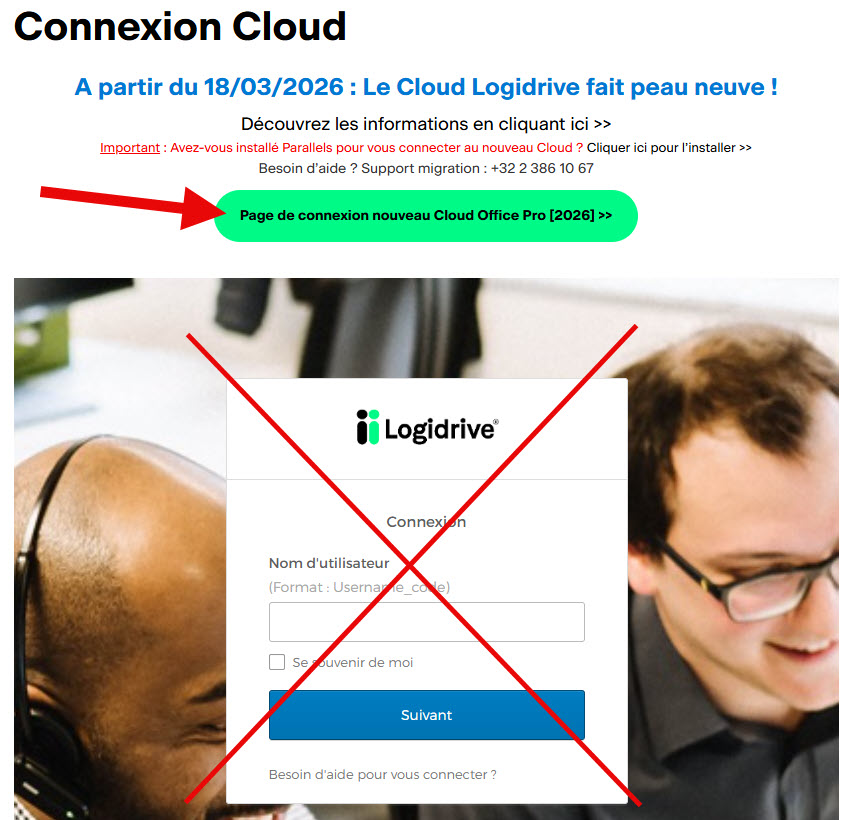
Validation de votre accès et identité
Lors de votre première connexion au nouveau Cloud, vous êtes redirigé vers la page de connexion actuelle, afin de valider que c’est bien vous le détenteur de l’accès. Le contrôle doit se faire avec la double authentification utilisée précédemment pour vous connecter à l’ancien Cloud.
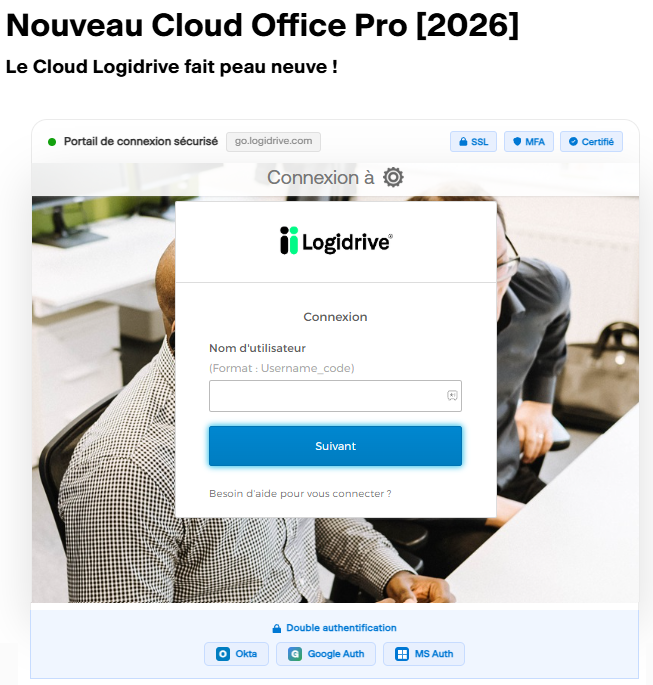
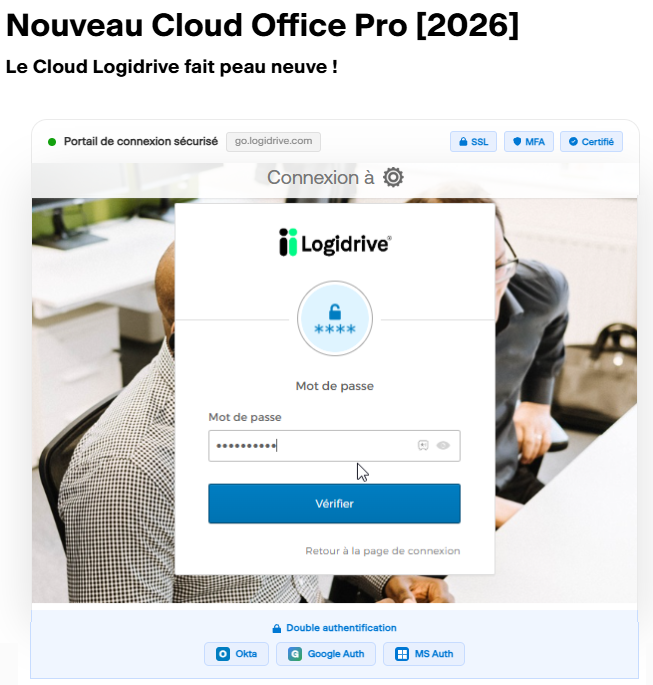
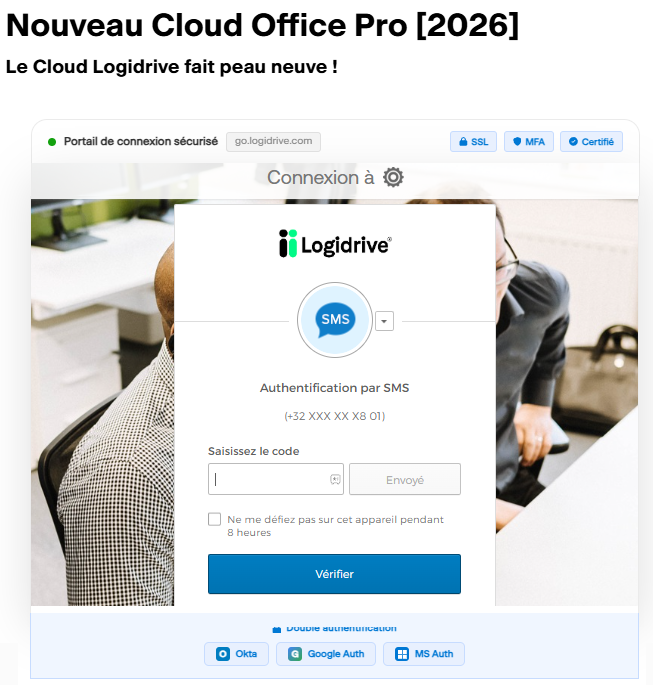
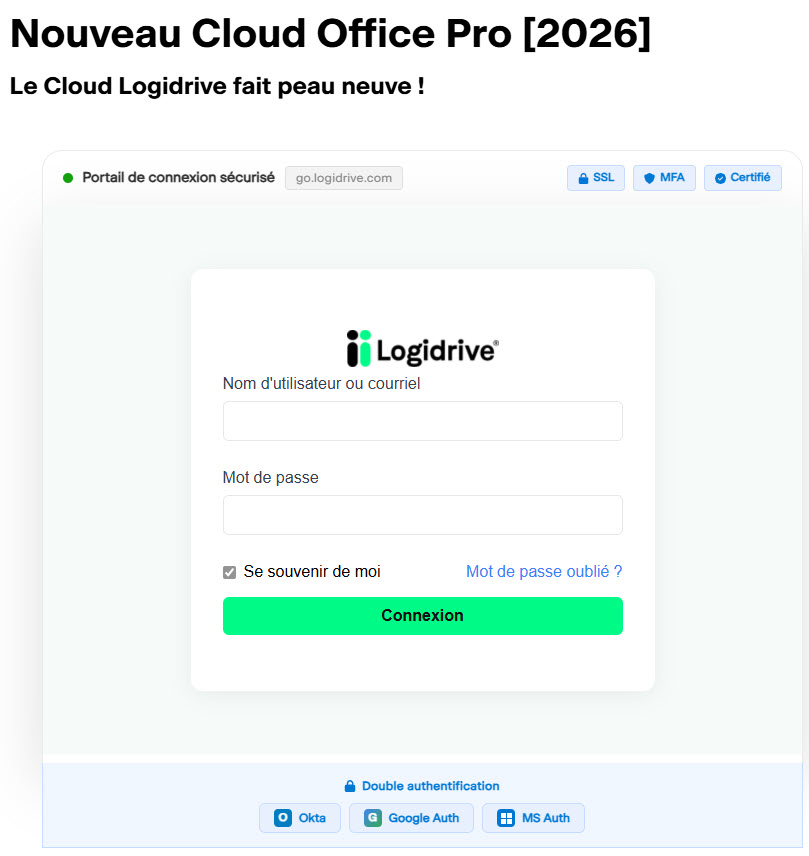
Connectez-vous au nouveau Cloud
Utilisez le même nom d’utilisateur (ex : 0001_SOCIETE) et le même mot de passe.
Important : Seul votre moyen de double authentification a changé. Soit un code via Okta, MS Auth, Google Auth.
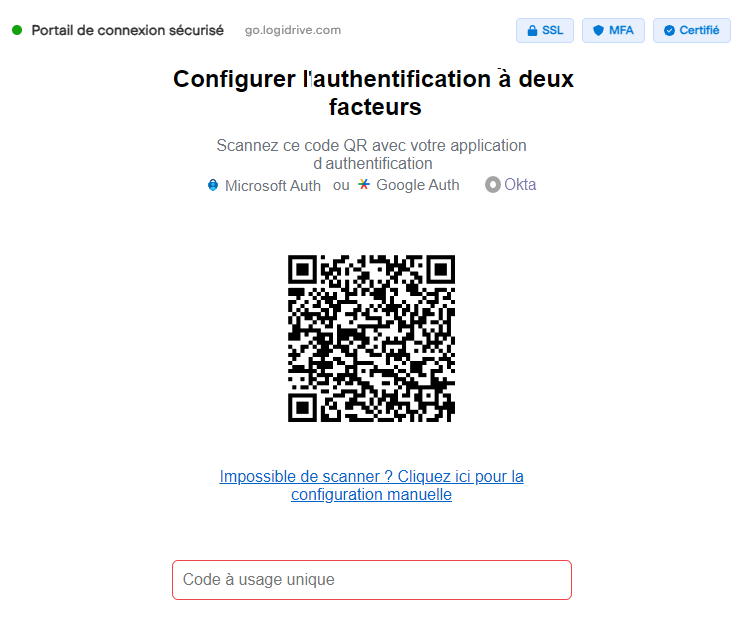
Scanner le QR code avec votre application d’authentification
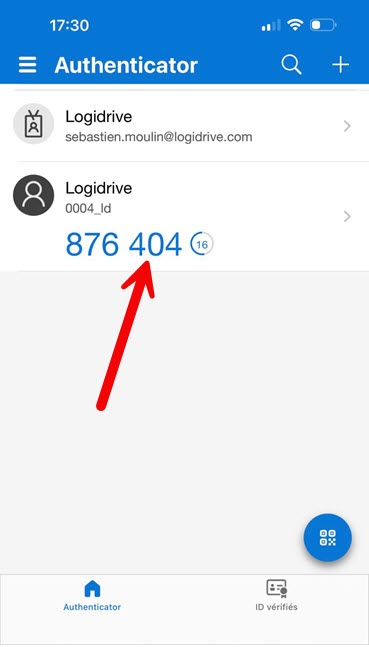
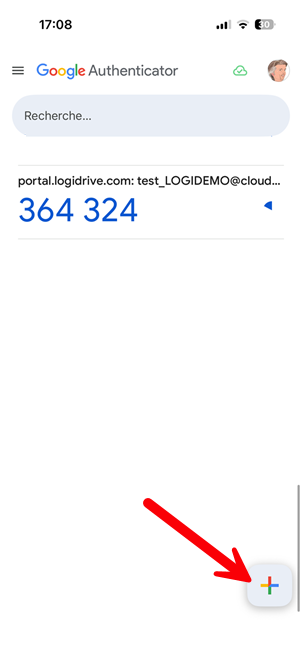
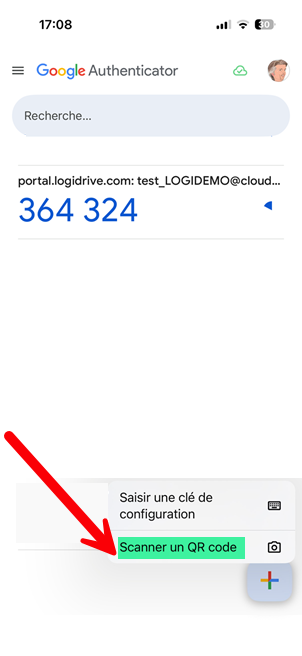
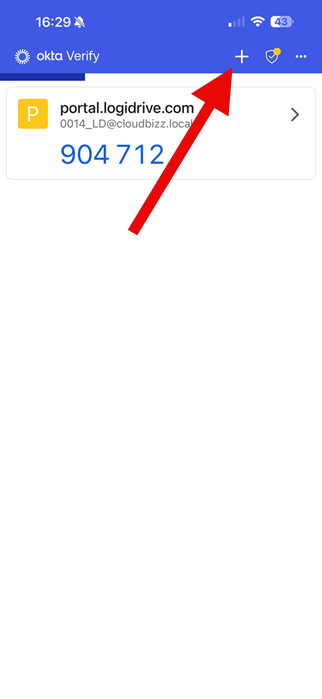
Lors de votre première connexion, le portail vous demande de configurer la double authentification. Scannez le QR code affiché avec votre application : Microsoft Authenticator, Google Auth ou Okta.
Une fois le QR code scanné, saisissez le code à usage unique généré par l’application dans le champ prévu, puis validez. Si vous ne pouvez pas scanner, cliquez sur « Impossible de scanner ? » pour une configuration manuelle.
Guide par application :
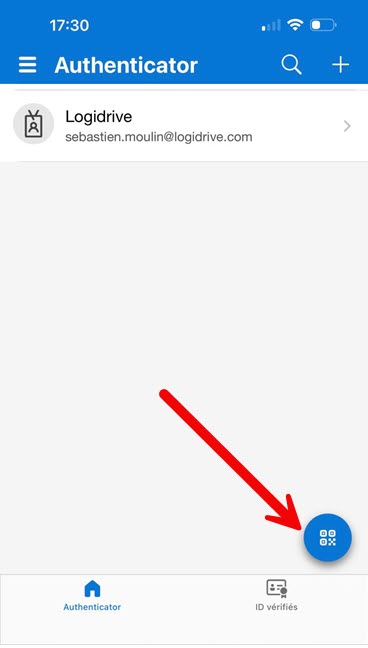
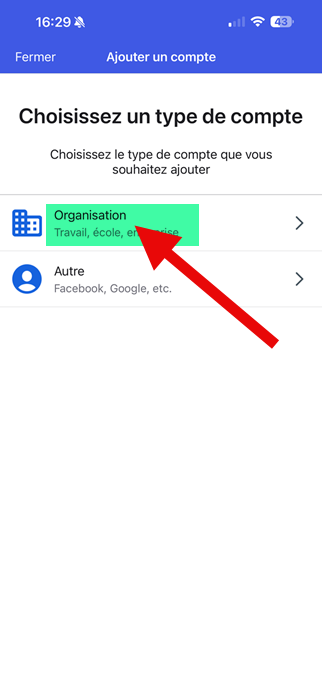
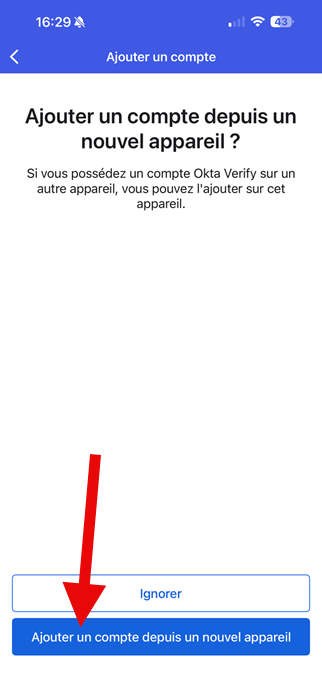
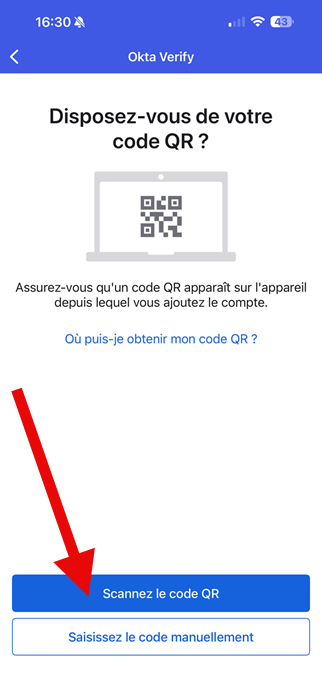
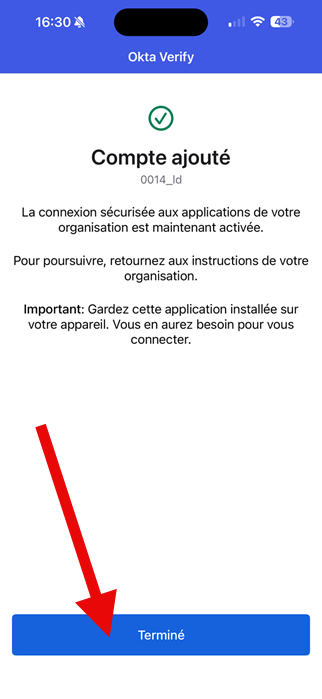
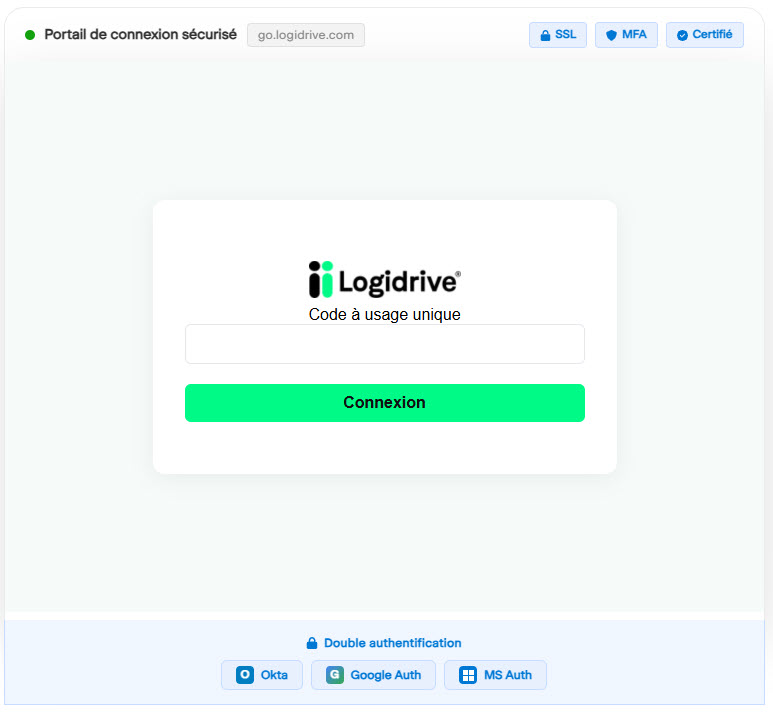
Introduire votre code
Ouvrir votre application de double authentification (Okta, MS Auth, Google Auth).
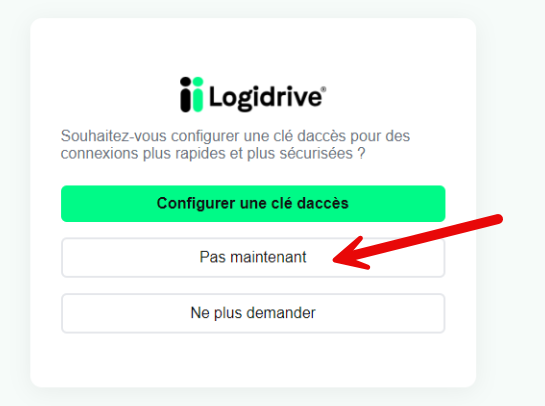
Ignorer la configuration de la clé d’accès
Une popup vous propose de configurer une clé d’accès (PassKey, Hello) pour des connexions plus rapides et sécurisées. Pour le moment, cliquez sur « Pas maintenant » pour ignorer cette étape et accéder directement à votre Mini-Bureau.
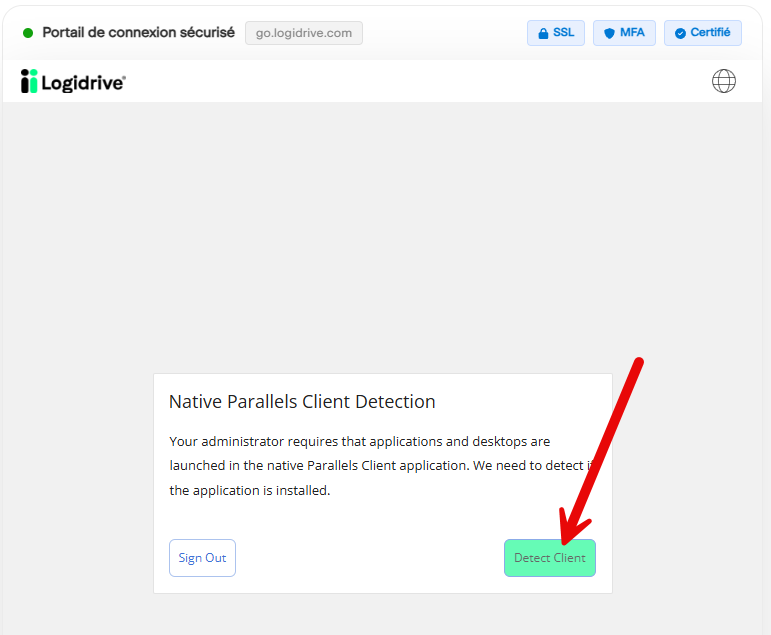
Cliquer sur « Detect Client »
Le portail go.logidrive.com détecte automatiquement que Parallels est installé sur votre ordinateur. Cliquez sur le bouton Detect Client pour lancer la détection et ouvrir votre session.
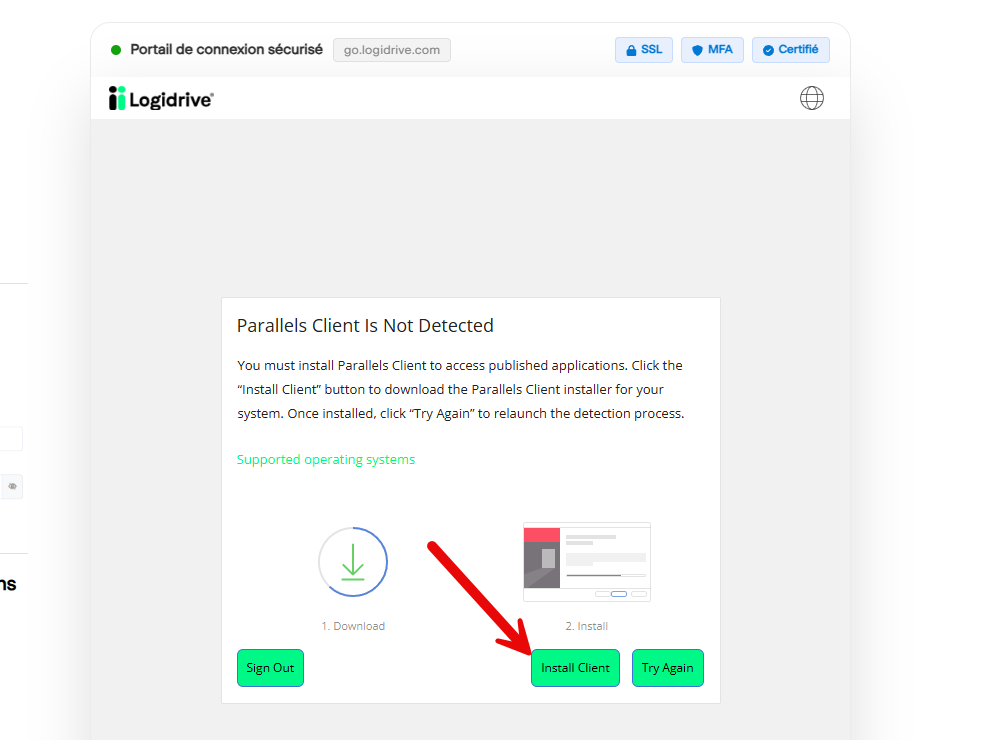
Parallels n’est pas détecté — cliquer sur « Install Client »
Si le portail affiche « Parallels Client Is Not Detected », cela signifie que Parallels n’est pas encore installé sur votre ordinateur. Cliquez sur Install Client pour télécharger et installer Parallels, puis cliquez sur Try Again pour relancer la détection.
Si Parallels est déjà installé, ignorez cette étape et passez à la suivante.
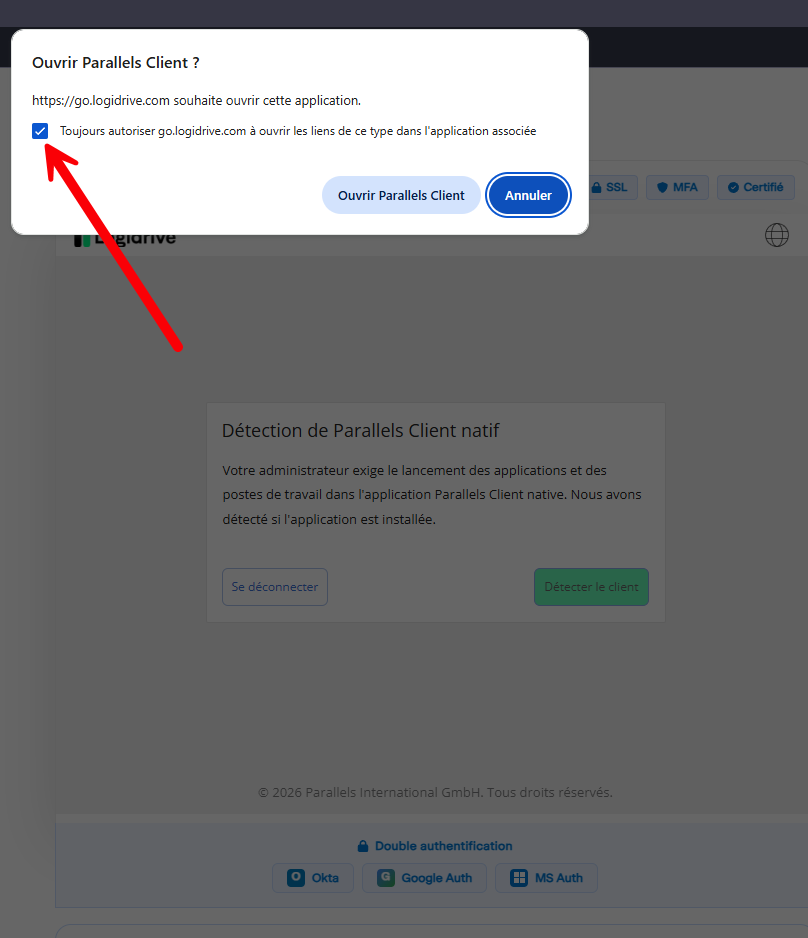
Cocher « Toujours autoriser » et cliquer sur « Ouvrir Parallels »
Votre navigateur affiche une popup demandant si vous souhaitez ouvrir Parallels. Cochez d’abord la case « Toujours autoriser go.logidrive.com à ouvrir les liens de ce type » (flèche rouge), puis cliquez sur Ouvrir Parallels.
Lancer votre Mini-bureau
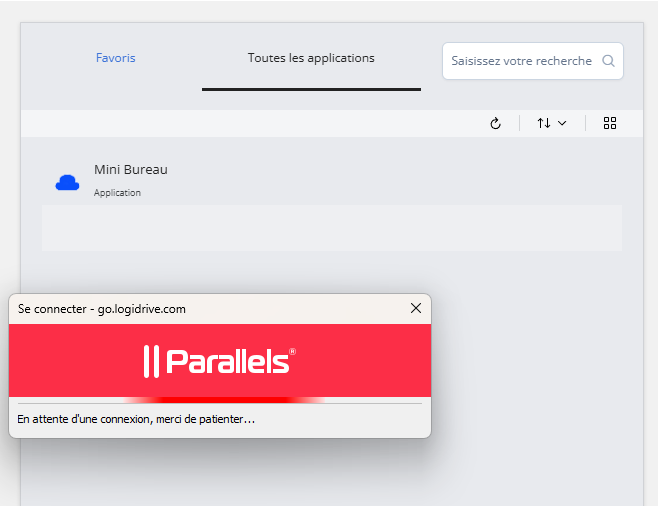
L’authentification est validée. Accéder à votre accès cloud en cliquant sur l’icône du Mini-Bureau.
Notre équipe support est disponible pour vous accompagner lors de votre première connexion à Cloud Office Pro [2026].
Nous les avons accompagnés :