Installer Parallels
Téléchargez et installez Parallels sur votre ordinateur (PC / Mac / Tablette) pour accéder à votre nouveau cloud Logidrive.
Besoin d’aide ? Support migration : +32 2 386 10 67
Manuel d’installation — Windows
Guide pas à pas illustré pour installer Parallels Client sur votre PC
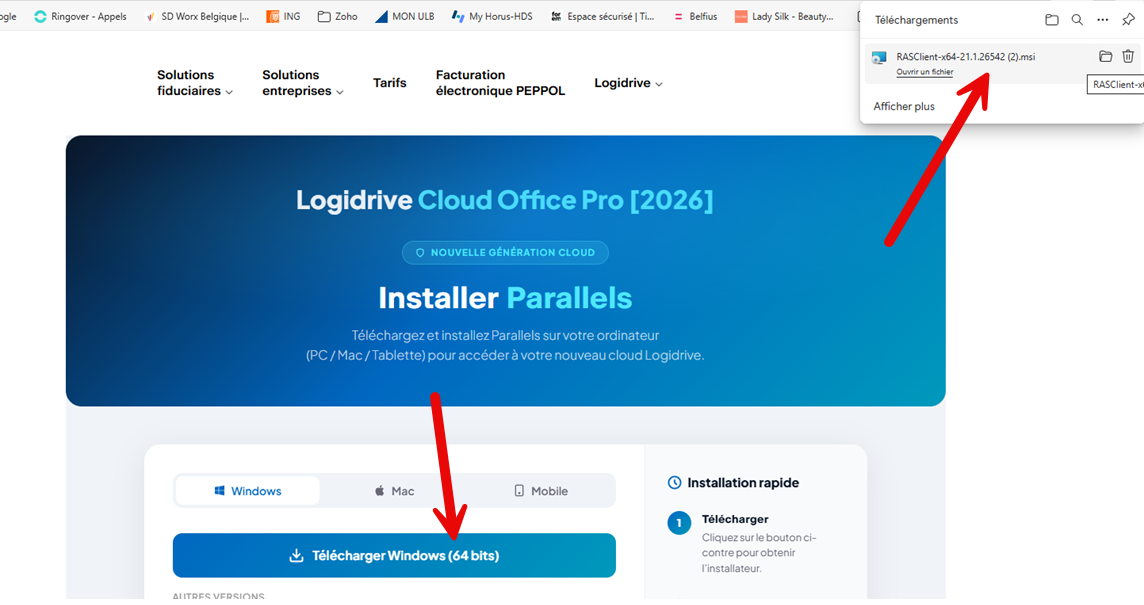
Cliquer sur « Télécharger Windows (64 bits) »
Sur cette page, cliquez sur le bouton bleu Télécharger Windows (64 bits). Le fichier RASClient-x64-21.1.26542.msi commence à se télécharger.
Une fois le téléchargement terminé, cliquez sur Ouvrir un fichier dans le panneau de téléchargement de votre navigateur (flèche rouge).
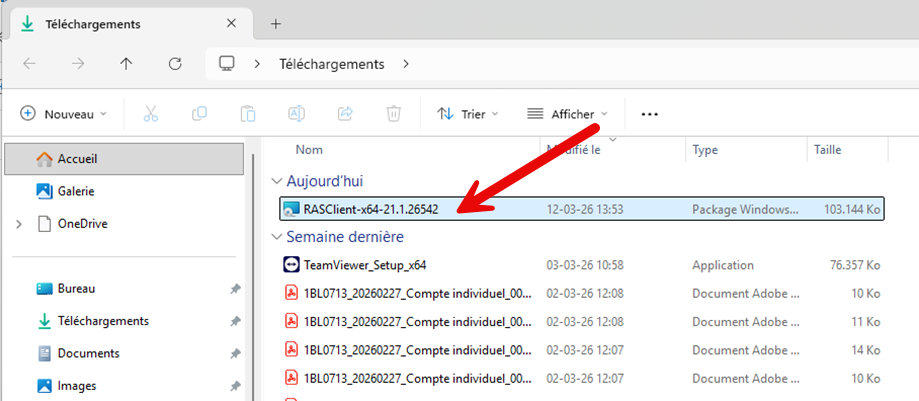
Retrouver le fichier dans le dossier Téléchargements
Ouvrez l’Explorateur de fichiers et rendez-vous dans Téléchargements. Vous trouverez le fichier RASClient-x64-21.1.26542 dans la section « Aujourd’hui ». Double-cliquez dessus (flèche rouge) pour lancer l’installateur.
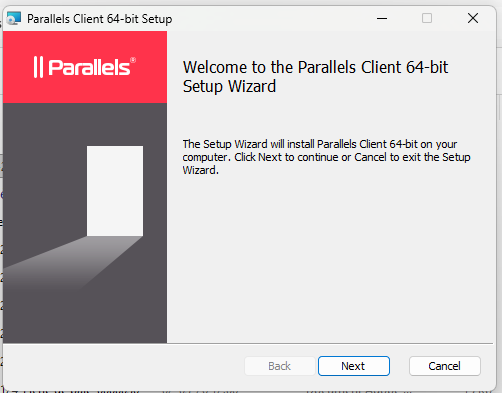
Écran d’accueil — cliquer sur « Next »
L’assistant d’installation Parallels Client 64-bit s’ouvre. Cliquez sur Next pour démarrer.
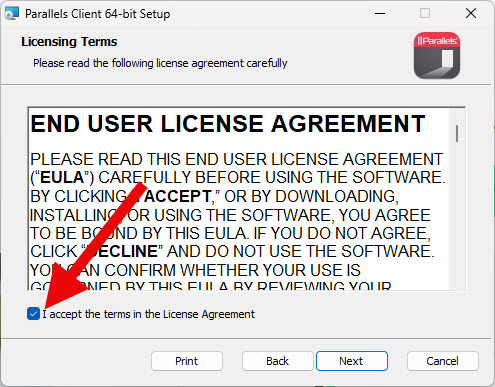
Licensing Terms — cocher « I accept » et cliquer sur « Next »
L’accord de licence utilisateur final (EULA) s’affiche. Cochez la case I accept the terms in the License Agreement (flèche rouge), puis cliquez sur Next.
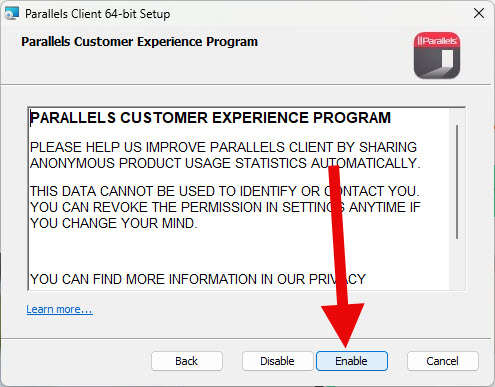
Customer Experience Program — cliquer sur « Enable »
Parallels vous propose de partager des statistiques d’utilisation anonymes. Cliquez sur Enable (flèche rouge) pour continuer.
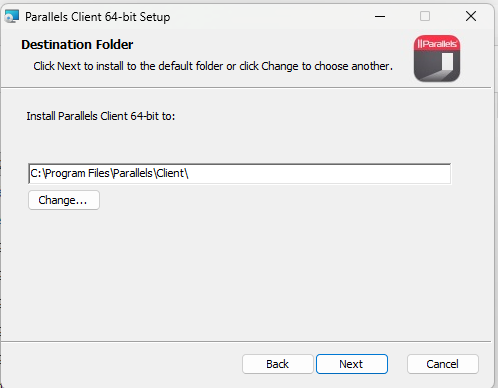
Dossier d’installation — laisser par défaut
Le dossier proposé est C:\Program Files\Parallels\Client\. Ne modifiez pas ce chemin et cliquez sur Next.
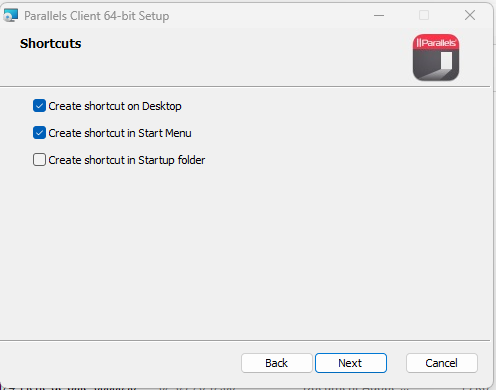
Raccourcis — laisser les cases par défaut
Les cases Create shortcut on Desktop et Create shortcut in Start Menu sont cochées par défaut. Laissez-les telles quelles et cliquez sur Next.
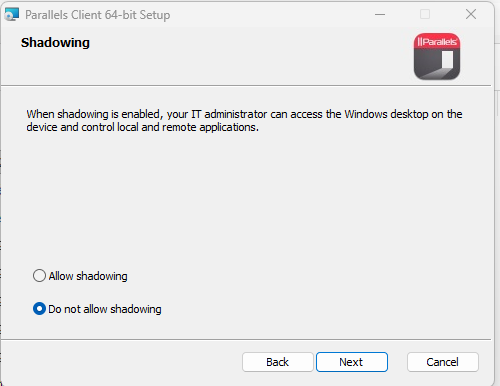
Shadowing — sélectionner « Do not allow »
Le shadowing permet à un administrateur d’accéder à votre bureau à distance. Sélectionnez Do not allow shadowing (option déjà présélectionnée), puis cliquez sur Next.
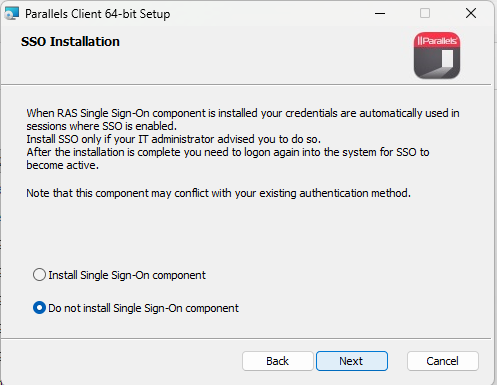
SSO Installation — sélectionner « Do not install »
Cette option concerne l’authentification unique (Single Sign-On). Sélectionnez Do not install Single Sign-On component (option déjà présélectionnée), puis cliquez sur Next.
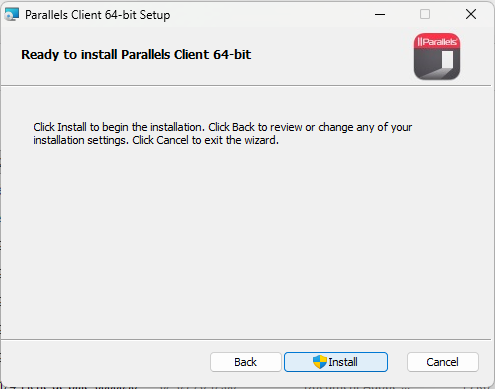
Prêt à installer — cliquer sur « Install »
L’écran de confirmation s’affiche. Cliquez sur Install pour lancer l’installation. Windows peut demander une confirmation d’administrateur (UAC) — acceptez.
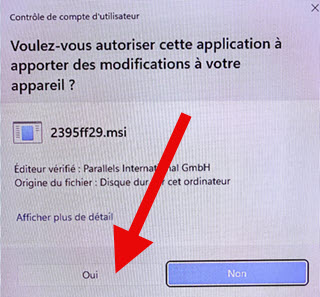
Contrôle de compte — cliquer sur « Oui »
Windows demande l’autorisation d’apporter des modifications à votre appareil. Cliquez sur Oui (flèche rouge) pour permettre l’installation.
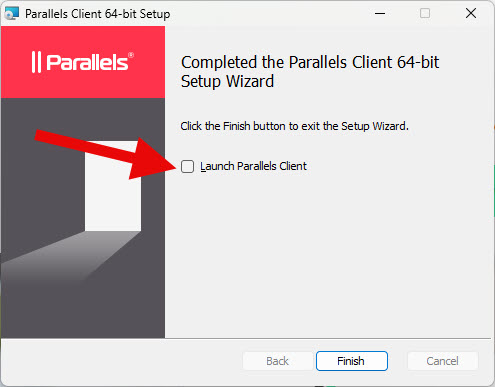
Installation complète — décocher « Launch Parallels Client » et cliquer sur « Finish »
L’installation est terminée. Décochez la case Launch Parallels Client (flèche rouge) afin de ne pas ouvrir Parallels immédiatement, puis cliquez sur Finish.
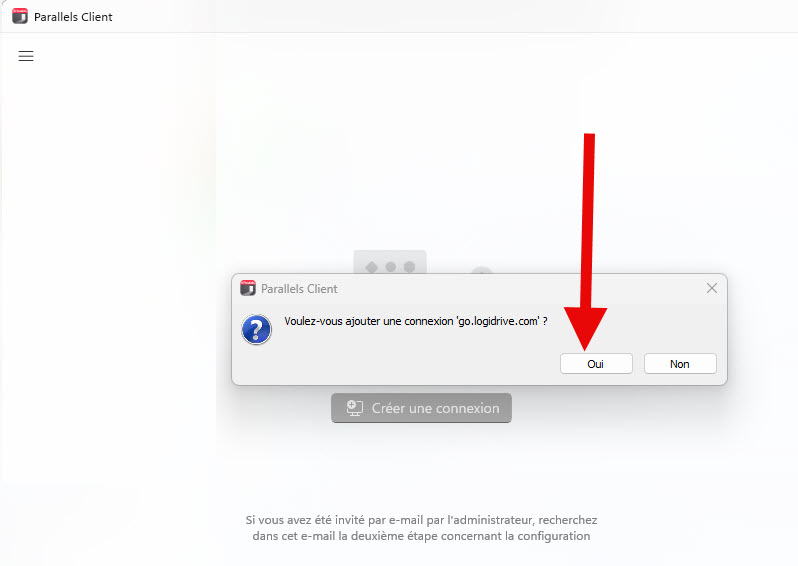
Ajouter la connexion « go.logidrive.com » — cliquer sur « Oui »
Parallels Client vous propose d’ajouter automatiquement la connexion go.logidrive.com. Cliquez sur Oui (flèche rouge) pour confirmer.
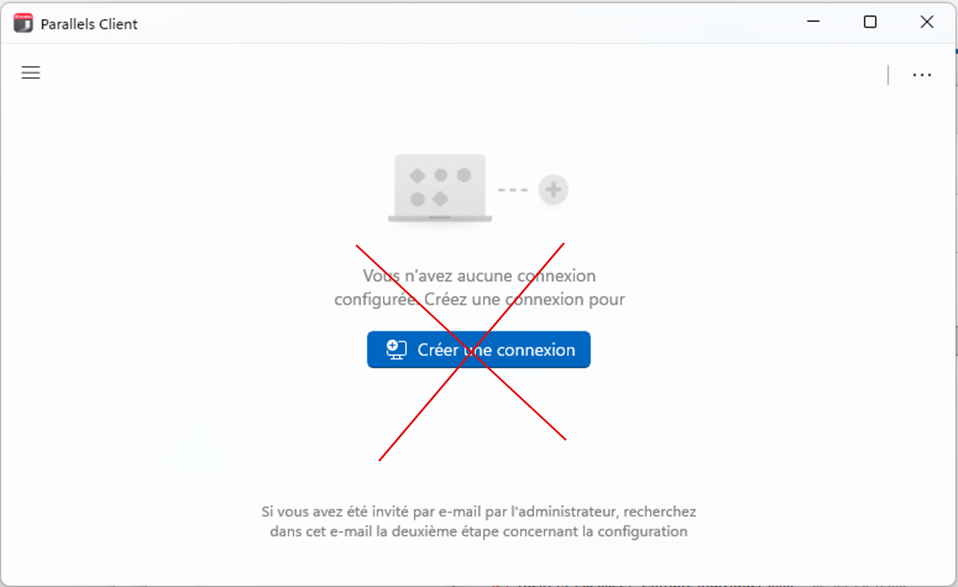
Parallels Client est installé — ne pas configurer de connexion
Parallels Client s’ouvre et affiche l’écran « Vous n’avez aucune connexion configurée ». Ne cliquez pas sur le bouton « Créer une connexion » (indiqué par la croix rouge).
La connexion à votre environnement Cloud Office Pro [2026] sera configurée automatiquement lors de votre prochaine authentification. Vous recevrez les instructions par e-mail.
Fermer Parallels Client
L’installation est terminée. Fermez la fenêtre Parallels Client en cliquant sur le bouton X en haut à droite. Vous recevrez par e-mail les instructions pour vous connecter à votre environnement Cloud Office Pro [2026].
Téléchargement de Parallels
Choisissez votre plateforme et téléchargez Parallels Client
Télécharger
Cliquez sur le bouton ci-contre pour obtenir l’installateur.
Installer
Lancez le fichier et suivez les instructions.
Nous les avons accompagnés :