Plus besoin d’application de double authentification
Un accès inviolable et sans mot de passe !
Sécurisé par le code de votre machine (PC, Mac, GSM, tablette).
PS : cette activation n’est pas obligatoire mais vous facilitera la vie ?
Comment Activer OneKey ?
Etape 1 – Configurer
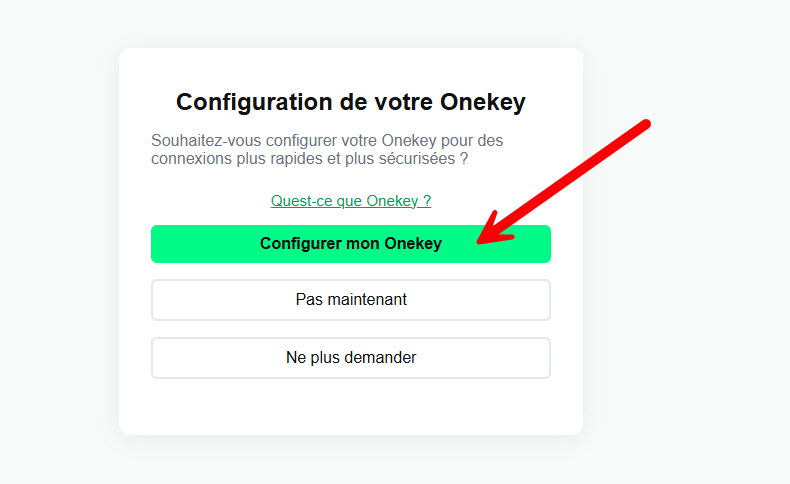
Cliquer sur « Configurer mon Onekey »
Une fenêtre s’affiche pour configurer votre Onekey.
Cliquez sur Configurer mon Onekey (flèche rouge) pour démarrer la configuration et bénéficier d’un accès plus rapide et plus sécurisé.…
Etape 2 – Clé d’accès
Choisir votre clé d’accès
Sélectionnez le type de clé d’accès à utiliser pour votre authentification OneKey.
Il est recommandé d’utiliser la clé d’accès intégrée à votre appareil :
- PC Windows — Windows Hello (empreinte, visage ou code PIN)
- Mac — Touch ID ou mot de passe macOS
- Tablette / GSM — empreinte digitale, Face ID ou code de l’appareil
Cette méthode est la plus sécurisée et la plus rapide car elle est liée à votre appareil physique.
Etape 3 – Sécurité
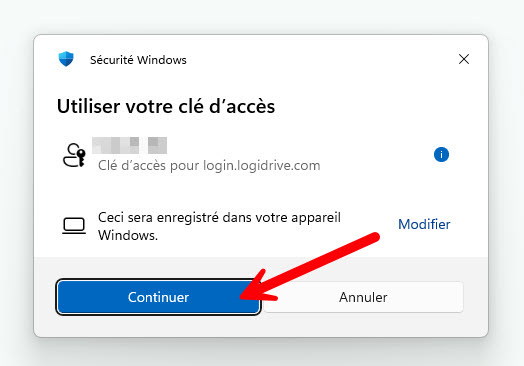
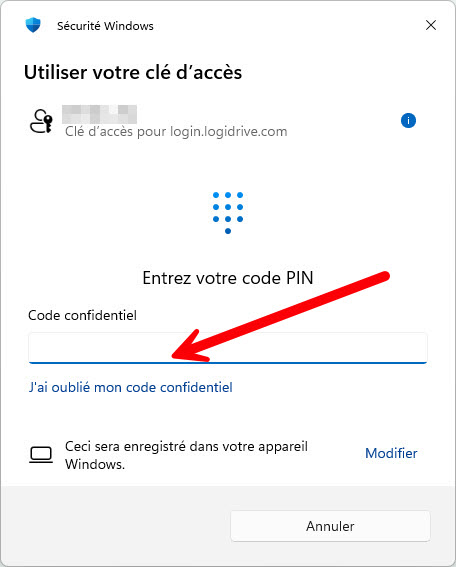
Valider avec le code de votre machine
Validez l’activation de votre clé d’accès ultra-sécurisée en utilisant le code de votre machine (PIN Windows, Touch ID, empreinte ou code de l’appareil).
Cette étape lie définitivement votre OneKey à votre appareil.
Etape 4 – Terminé
OneKey activé — plus besoin d’application de double authentification
Votre OneKey est maintenant configuré !
La prochaine fois que vous vous connecterez, vous n’aurez plus à ouvrir votre application de double authentification.
Il vous suffira simplement de saisir le code de votre machine (PIN, empreinte, Face ID…).