Activer OneKey
Un accès inviolable et sans mot de passe — sécurisé par le code de votre machine (PC, Mac, GSM, tablette).
Besoin d’aide ? +32 2 386 10 61
Activer l’authentification OneKey
Un accès inviolable et sans mot de passe — code de sécurité de votre machine
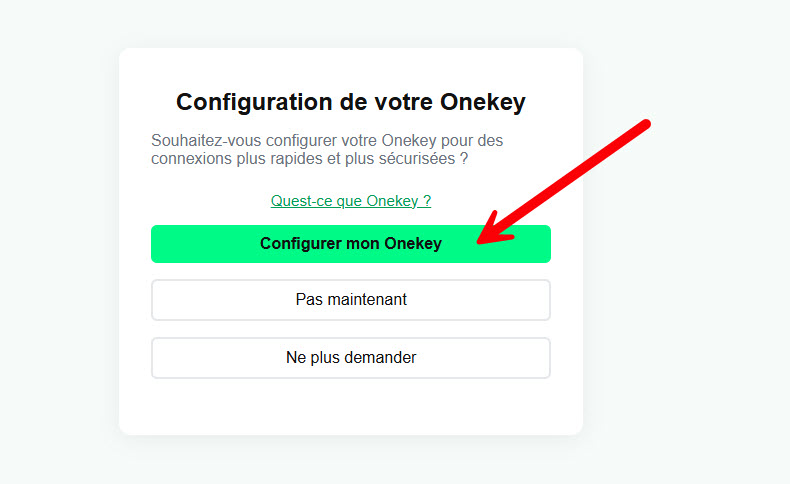
Cliquer sur « Configurer mon Onekey »
Une fenêtre s’affiche pour configurer votre Onekey. Cliquez sur Configurer mon Onekey (flèche rouge) pour démarrer la configuration et bénéficier d’un accès plus rapide et plus sécurisé.
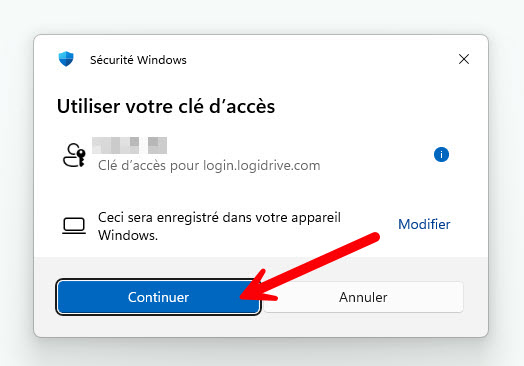
Choisir votre clé d’accès
Sélectionnez le type de clé d’accès à utiliser pour votre authentification OneKey. Il est recommandé d’utiliser la clé d’accès intégrée à votre appareil :
- PC Windows — Windows Hello (empreinte, visage ou code PIN)
- Mac — Touch ID ou mot de passe macOS
- Tablette / GSM — empreinte digitale, Face ID ou code de l’appareil
Cette méthode est la plus sécurisée et la plus rapide car elle est liée à votre appareil physique.
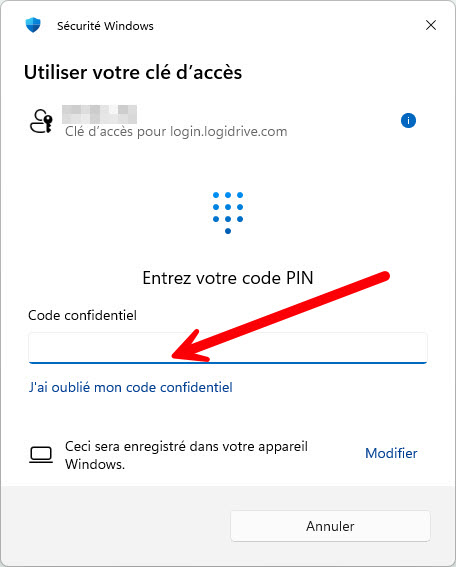
Valider avec le code de votre machine
Validez l’activation de votre clé d’accès ultra-sécurisée en utilisant le code de votre machine (PIN Windows, Touch ID, empreinte ou code de l’appareil). Cette étape lie définitivement votre OneKey à votre appareil.
OneKey activé — plus besoin d’application de double authentification
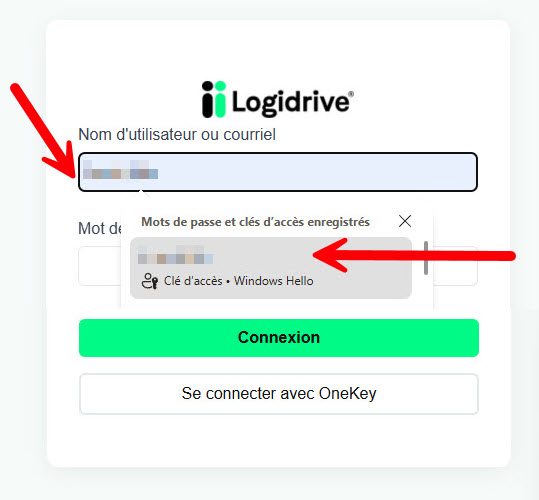
Votre OneKey est maintenant configuré ! La prochaine fois que vous vous connecterez, vous n’aurez plus à ouvrir votre application de double authentification. Il vous suffira simplement de saisir le code de votre machine (PIN, empreinte, Face ID…).
Nous les avons accompagnés :